Beheer
Complete beheeromgeving
🎛️ Beheeroverzicht
De EduDisplay beheeromgeving biedt mogelijkheden voor het instellen, configureren en monitoren van de digitale schermen.
U kunt ook eenvoudig de bezetting en logging van de roosterzuilen real-time monitoren.
⚙️ Instellingen
Systeem- en organisatie-instellingen.
🏫 Schoolgegevens
Stel de naam van de school in die wordt weergegeven op de schermen.
🌐 School IP-adressen
Voeg IP-adressen toe voor de beveiliging. Vanaf deze IP-adressen kunnen de schermen de Zermelo-informatie ophalen.
Voeg hier alleen de externe IP-adressen en de back-up IP-adressen van de schoollocatie toe.
🔐 Authenticatie
Kies hoe de leerlingen zich kunnen identificeren voor hun persoonlijke rooster bij de kiosk. De beschikbare opties zijn:
Badge
RFID/NFC badge
Token
Numerieke code
Schoolpas
Officiële schoolpas
Andere beschikbare opties zijn: pasje, druppel, NFC tag, etc.
🎨 Huisstijl
Pas de weergave van EduDisplay aan aan uw school:
- • Achtergrondafbeelding: Upload een achtergrond (1920x1080 PNG-formaat) om deze te gebruiken op de schermen als standaard achtergrond voor verschillende weergaven
- • Logo: Upload een logo (512x512 PNG-formaat) dat wordt weergegeven op de schermen
- • Kleurenschema: Stel de primaire en secundaire kleur in voor de huisstijl van de school op de schermen
📍 Locatie
Stel de standaard locatie in (postcode en huisnummer) voor weer- en OV-informatie die wordt getoond op de monitoren.
🖥️ Weergave Instellingen
Configureer de weergave-instellingen voor de client (in ontwikkeling):
- • Taal: Stel de taal in (Nederlands, Engels, Duits, Frans)
- • Thema: Stel het thema in (automatisch, licht, donker)
📊 Statistieken
Statistieken en inzicht in het gebruik van de roosterzuilen.
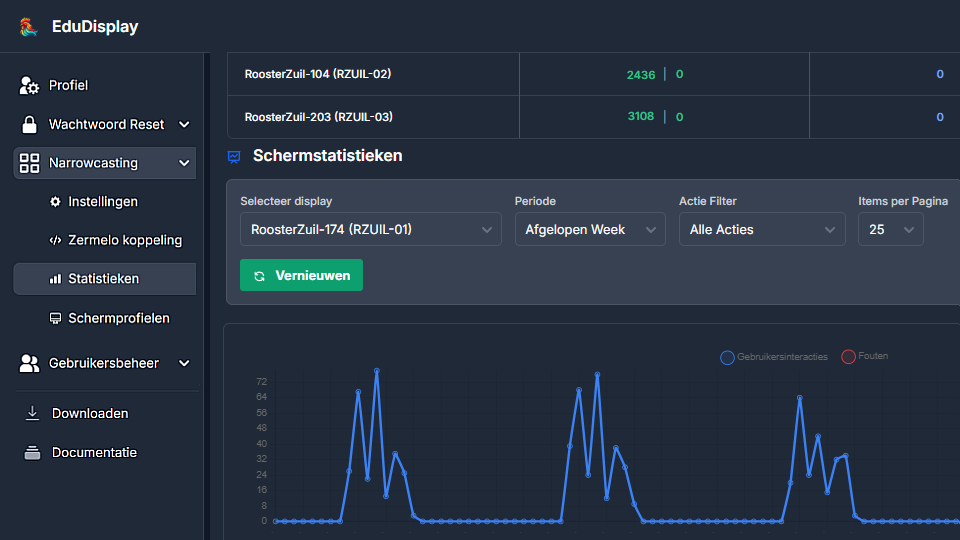
📈 Logging en Analyse
Bekijk gedetailleerde statistieken en analyseer het gebruik van elke roosterzuil.
Bij elke client staat een grafiek icoontje ( ) voor directe toegang tot de loggingdata en grafieken:
Beschikbaar inzicht:
- • Per roosterzuil de interacties bekijken. Ook foutieve invoer is in te zien.
- • Per roosterzuil grafiekenoverzicht.
- • Dagelijkse, wekelijkse en maandelijkse samenvattingen van het totaal.
Mogelijke acties:
- • Roosterzuilen verplaatsen naar betere locaties als ze weinig gebruikt worden
- • Extra zuilen plaatsen op drukke plekken
- • Controle van de juiste leerlingennummers/UID's