

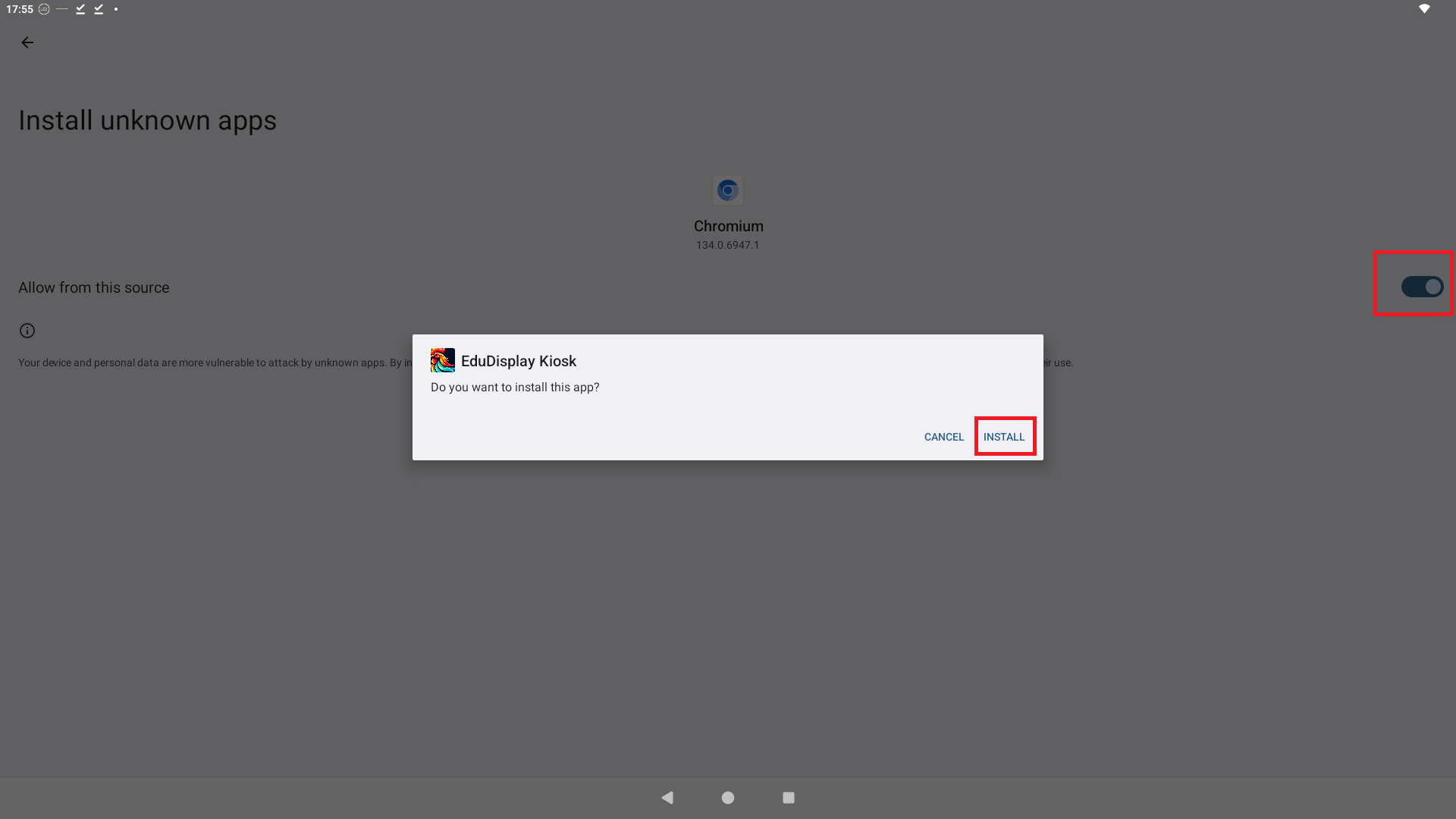
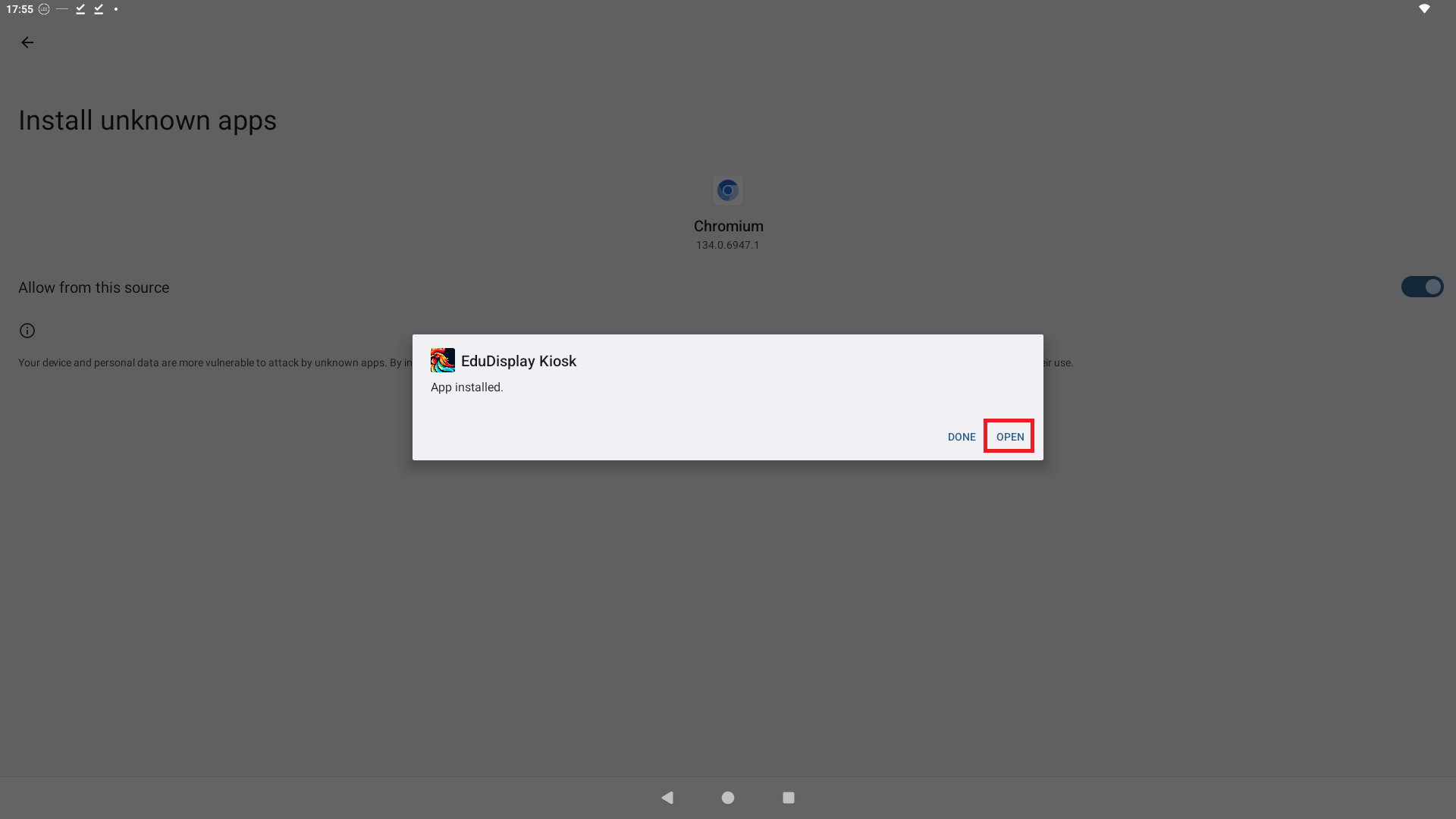
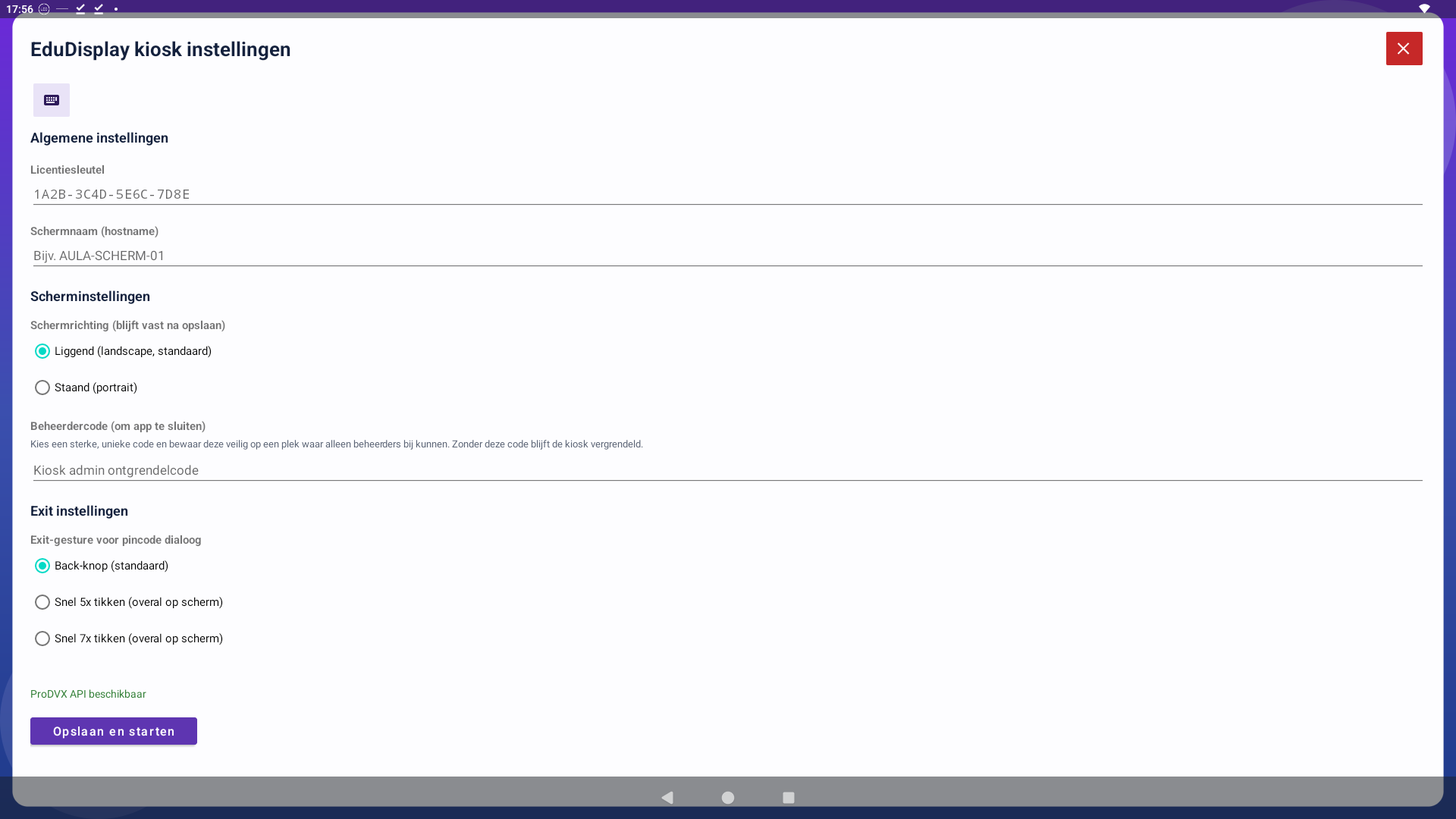
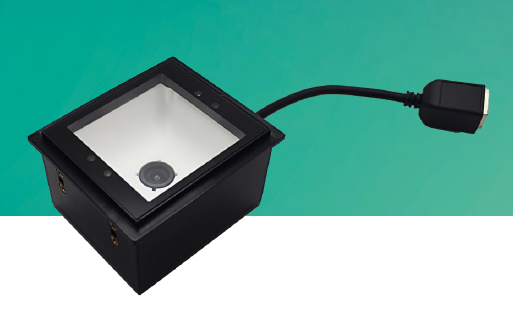
Stap 1 - Enter Setup
Zet de scanner in instelmodus zodat je de volgende programmeercodes kunt scannen.

Stap 2 - Good Read LED: inschakelen
Handboek Good Read LED: schakel het lampje voor een goede scan in (On/Off; hier: inschakelen).

Stap 3 - Good Read LED: korte duur
Handboek Good Read LED Duration: korte duur (bijv. Short), zodat het lampje maar heel even brandt.

Stap 4 - Good Read LED: groen
Handboek Good Read LED Selection: groen lampje bij een geslaagde scan (fabrieksstandaard is Green LED).

Stap 5 - Good Read Beep: aan
Handboek Good Read Beep: zet de piep bij een goede scan aan (On), handig voor controle zonder naar het scherm te kijken.

Stap 6 - Good Read Beep: korte duur
Handboek Good Read Beep Duration: korte piep (Short). Daarna in het handboek de frequentie instellen (volgende stap).

Stap 7 - Good Read Beep: frequentie (medium)
Handboek Good Read Beep Frequency: hier Medium (2730 Hz), gelijk aan de fabrieksstandaard. Voor een lagere toon kun je Low of Extra Low uit de PDF scannen. Volume (bijv. zachter op school) staat in het handboek na de frequentie — niet in deze wizard.

Stap 8 - Scanmodus: Sense Mode
Handboek Scan Mode: Sense Mode — typisch één scansessie per keer dat je de triggertoets gebruikt (loslaten stopt het scannen), geschikt voor kioskgebruik. Reread timeout (hierna) geldt voor Sense én Continuous; stel deze modus daarom in vóór de reread-stappen.

Stap 9 - Toetsenbord: Nederlands
USB HID Keyboard (hoofdstuk 5): Nederlands toetsenbord, zodat letters en cijfers kloppen met de tablet/pc.

Stap 10 - QR Code inschakelen
Symbologie (hoofdstuk 6): QR-codes inschakelen, bijvoorbeeld voor schoolpas of login.

Stap 11 - Code 128 inschakelen
Symbologie: Code 128 (streepjescode) naast QR.

Stap 12 - Na de scan: Enter
Hoofdstuk 8 Terminating Character Suffix: stel het suffix in op CR (Enter), zoals in het voorbeeld in het handboek.
.png)
Stap 13 - Enter na scan aanzetten
Schakel het afsluitende teken (suffix) in zodat Enter daadwerkelijk wordt meegestuurd.

Stap 14 - Reread timeout: inschakelen
Handboek Reread Timeout: Enable Reread Timeout — voorkomt dat dezelfde code meteen opnieuw wordt gelezen. Alleen van toepassing in Sense- en Continuous-modus (die je hierboven al hebt gezet).

Stap 15 - Reread timeout: waarde instellen
Scan Set Reread Timeout en stel daarna in het handboek de gewenste milliseconden in (cijferbarcodes uit de appendix, bijvoorbeeld 2000 ms = 2-0-0-0) en rond af met Opslaan (Save).

Stap 16 - Reread timeout: reset bij dezelfde code
Handboek Reread Timeout: Reset Off — fabrieksstandaard. De reread-timer wordt niet opnieuw gestart als dezelfde code opnieuw wordt gezien vóór de timeout. Wil je juist Reset On, scan die code uit de PDF in plaats van deze stap.

Stap 17 - Instellen afsluiten
Verlaat de programmeermodus; daarna kun je in de app testen of alles goed werkt. Scan daarna de testcode op de volgende stap.

Stap 18 - Testcode
Ontkoppel en koppel de barcode scanner van het systeem. Scan de testcode en controleer in het invoerveld of de waarde klopt

Testscan
Configuratie voltooid
Je hebt alle barcodes voor Newland FM3080 doorlopen. Scannerinstellingen zijn nu afgerond.
Als de testscan klopte, ben je klaar. Zijn er problemen voor dan de reset procedure uit.
Alleen bij een fout — reset de scanner zo (volgorde aanhouden):
1. Enter Setup (programmeermodus)
2. Factory Defaults

3. Exit Setup